
Mises à jour Windows qui bloquent ou échouent : que faire
17 novembre 2026 · 8 min de lecture
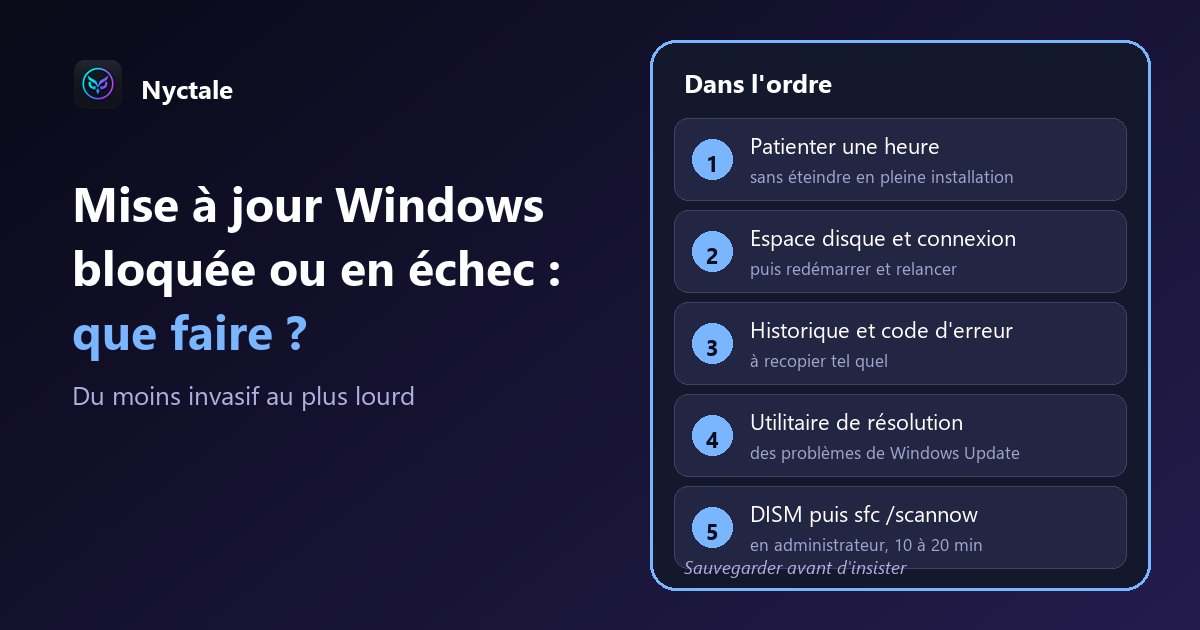
Quand une mise à jour Windows bloque ou échoue, commencez par le plus simple : patientez, vérifiez l'espace libre sur le disque et la connexion, redémarrez, puis lancez l'utilitaire de résolution des problèmes de Windows Update. Si l'échec se répète, réparez les fichiers système avec DISM puis sfc /scannow. Et sauvegardez vos documents avant d'insister.
Les mises à jour sont indispensables à la sécurité, mais quand l'une d'elles se bloque, elle bloque le PC avec elle. Voici un ordre de vérification, du moins invasif au plus lourd, pour ne pas aggraver les choses en bricolant. Si le PC ralentit après une mise à jour qui s'est bien installée, c'est un autre sujet : lisez plutôt Windows 11 lent après une mise à jour.
La mise à jour est-elle vraiment bloquée ?
Une mise à jour peut rester longtemps au même pourcentage sans être figée : la progression affichée n'est pas linéaire, et les grosses mises à jour de Windows sont les plus lentes. Comptez au moins une heure avant de conclure à un blocage. Ce délai est un repère de bon sens, pas une règle de Microsoft.
Un indice utile : si, depuis longtemps, le pourcentage ne bouge plus et que l'activité du disque est nulle, le blocage est probable. Ce n'est qu'un indice. Éteindre le PC en pleine installation peut laisser Windows dans un état à réparer : ne le faites qu'en dernier recours, après avoir sauvegardé ce qui compte.
Quelles vérifications simples faire d'abord ?
- L'espace libre sur le disque système : une mise à jour a besoin de place pour télécharger, décompresser et conserver de quoi revenir en arrière. Nyctale classe un disque « presque plein » sous 10 % d'espace libre et « à surveiller » sous 18 % ; ce sont ses propres seuils, pas des exigences de Microsoft.
- La connexion réseau : un Wi-Fi qui décroche en plein téléchargement suffit à faire échouer l'opération. Si votre connexion est lente sur le PC seulement, voyez Wi-Fi lent sur PC : est-ce le PC ou la box ?.
- Les périphériques inutiles : débranchez clés USB, disques externes, imprimantes et adaptateurs le temps de la mise à jour.
- Un redémarrage normal, puis une nouvelle recherche de mises à jour : beaucoup d'échecs ne se reproduisent pas au second essai.
Comment retrouver le message d'erreur exact ?
Dans les paramètres de Windows, la rubrique Windows Update propose un historique des mises à jour. Il liste ce qui s'est installé et ce qui a échoué, avec le nom de la mise à jour (souvent un numéro commençant par KB) et, selon les cas, un code d'erreur. Recopiez-le tel quel : c'est ce qui permet de ne pas chercher à l'aveugle. Les libellés exacts des menus varient d'une version de Windows à l'autre.
Cherchez ensuite ce code, avec le nom de la mise à jour, sur le support Microsoft. Un même code peut avoir plusieurs causes ; ne suivez pas un tutoriel qui demande de supprimer des dossiers système sans savoir pourquoi.
Quel outil de Windows lancer en premier ?
Windows intègre un utilitaire de résolution des problèmes de Windows Update. Dans les paramètres, il se trouve dans la rubrique de dépannage, parmi les autres utilitaires de résolution des problèmes (le chemin exact dépend de votre version). Il détecte et corrige les blocages courants et ne touche à rien d'important : c'est l'étape la plus sûre. Lancez-le, laissez-le terminer, redémarrez, puis relancez la recherche de mises à jour.
Comment réparer les fichiers système de Windows ?
Si l'échec persiste, les fichiers de Windows eux-mêmes peuvent être abîmés. Faites un clic droit sur le bouton Démarrer, ouvrez le Terminal en administrateur, puis lancez les deux commandes dans cet ordre, en attendant la fin de la première avant de taper la seconde :
- DISM /Online /Cleanup-Image /RestoreHealth : répare la réserve de pièces de rechange de Windows
- sfc /scannow : vérifie les fichiers système et remplace ceux qui sont endommagés à partir de cette réserve
Comptez 10 à 20 minutes pendant lesquelles l'ordinateur travaille seul, puis redémarrez. C'est l'ordre que Nyctale propose lui aussi : réparer d'abord la réserve, ensuite les fichiers. Sans administrateur, ces commandes ne peuvent pas réparer.
Nyctale contrôle ce point en lecture seule, sans rien réparer par lui-même : avec les droits d'administrateur, il relit l'état de l'image Windows déjà constaté par Windows et cherche dans le journal de maintenance la trace de fichiers qu'il n'a pas su réparer. Il ne parle que sur preuve : il n'affirme jamais que tout va bien, car cette lecture peut ne rien voir. S'il trouve un problème que Windows sait réparer seul, il peut lancer la réparation avec votre confirmation. Si Windows ne sait pas remplacer ses fichiers, la réparation dépasse quelques clics : il conseille alors un réparateur ou une réinstallation de Windows en conservant vos fichiers, après sauvegarde. En revanche, Nyctale ne lit ni l'historique de Windows Update ni les codes d'erreur : il ne vous dira pas quelle mise à jour a échoué.
Que faire si Windows revient en arrière ?
Windows annule parfois une mise à jour qui échoue : le PC redémarre sur la version précédente. Ce n'est pas grave en soi, c'est même le comportement prévu pour ne pas vous laisser avec un système à moitié installé. Notez le message affiché, consultez l'historique des mises à jour, libérez de l'espace, vérifiez les fichiers système avec DISM et sfc, puis réessayez.
Si la même mise à jour échoue plusieurs fois avec la même erreur, inutile de la relancer à l'identique : cherchez la cause. Parfois, un correctif publié plus tard règle le problème sans aucune action de votre part.
Quand arrêter de bricoler et demander de l'aide ?
Arrêtez-vous si le PC ne démarre plus normalement ou plante en boucle : voyez alors l'écran bleu sous Windows 11 et le PC qui redémarre tout seul. Un disque en mauvais état peut aussi faire échouer l'écriture des mises à jour : vérifiez les signes d'un disque dur qui va lâcher. Sauvegardez avant toute opération lourde, et gardez à l'esprit que formater n'est pas le premier recours.
Conclusion : patience, espace libre, puis outils
Dans la plupart des cas, de la place sur le disque, une connexion stable et l'utilitaire de dépannage suffisent. Quand ce n'est pas le cas, DISM puis sfc règlent une bonne part des fichiers abîmés. Pour savoir en quelques secondes si votre disque est trop plein ou si des fichiers système sont endommagés, l'analyse gratuite de Nyctale les contrôle sans rien modifier.
Questions fréquentes
Pourquoi ma mise à jour Windows est-elle bloquée ?
Les causes fréquentes sont un disque trop plein, une connexion instable, un fichier système abîmé ou simplement une installation longue. Commencez par patienter, puis vérifiez l'espace libre et lisez l'historique des mises à jour pour trouver le code d'erreur.
Combien de temps attendre avant de conclure à un blocage ?
Au moins une heure, sans éteindre le PC en pleine installation. Si le pourcentage ne bouge plus et que le disque est inactif depuis longtemps, le blocage est probable.
Dans quel ordre lancer DISM et sfc ?
DISM /Online /Cleanup-Image /RestoreHealth d'abord, sfc /scannow ensuite, dans un Terminal ouvert en administrateur. C'est aussi l'ordre que propose Nyctale.
Windows est revenu à l'ancienne version : est-ce grave ?
Non, c'est le comportement prévu quand une mise à jour échoue. Notez le message, libérez de l'espace, vérifiez les fichiers système, puis réessayez.
Nyctale détecte-t-il une mise à jour qui a échoué ?
Non : il ne lit pas l'historique de Windows Update. Il contrôle l'espace libre du disque et, avec les droits d'administrateur, l'état des fichiers système de Windows, deux causes fréquentes d'échec.
À lire aussi
- Wi-Fi lent sur PC : est-ce le PC ou la box ?
- Mise à jour Windows 11 très longue ou PC lent après : causes et solutions
- Avant de formater son PC : ce qu'une analyse peut vous éviter
- Comment savoir si votre disque dur va lâcher : les signes et le test SMART
- Écran bleu sous Windows 11 : comprendre le code d'erreur et corriger la cause