
PC qui redémarre tout seul : causes et vérifications
30 octobre 2026 · 7 min de lecture
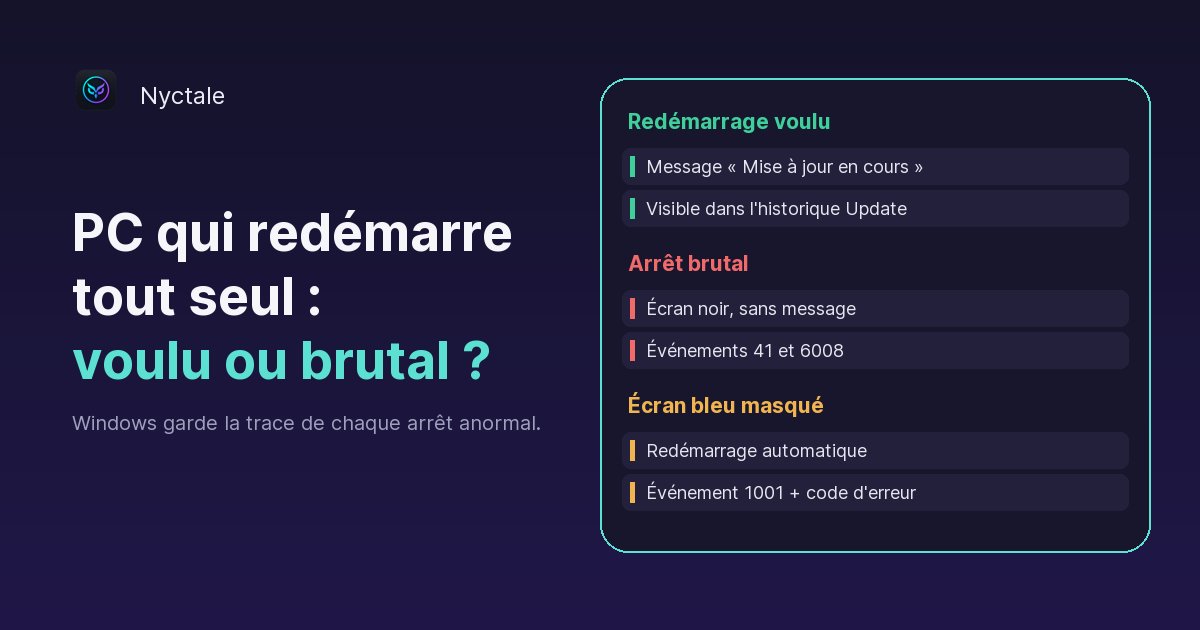
Un PC qui redémarre tout seul a presque toujours une cause identifiable : une mise à jour Windows qui s'installe, une surchauffe, une alimentation ou une batterie qui faiblit, un pilote instable, ou plus rarement un disque ou une mémoire en défaut. La méthode tient en deux temps : savoir d'abord si le redémarrage est voulu par Windows ou s'il s'agit d'un arrêt brutal, puis lire les traces que Windows enregistre à chaque arrêt anormal. Ces traces existent sur tous les PC sous Windows 10 et 11, et elles évitent de changer une pièce au hasard.
Rien n'est plus pénible qu'un redémarrage au milieu d'un document non enregistré, et la tentation est grande de soupçonner tout de suite le pire. Un redémarrage isolé n'a pourtant souvent rien d'inquiétant ; c'est la répétition qui doit vous faire chercher. Si votre PC affiche aussi un écran bleu avant de redémarrer, lisez en parallèle notre article sur l'écran bleu sous Windows 11, qui détaille les codes d'erreur.
Le redémarrage est-il voulu ou brutal ?
Un redémarrage voulu est orchestré par Windows : il suit une mise à jour, une installation de pilote, ou un clic de votre part. Windows ferme les programmes, affiche « Redémarrage » ou « Mise à jour en cours », puis repart. Après une mise à jour, il peut le faire la nuit ou à une heure où vous n'êtes pas devant l'écran, ce qui donne au matin l'impression d'un PC qui a redémarré « tout seul ».
Un arrêt brutal ressemble au contraire à une coupure de courant : l'écran devient noir d'un coup, sans message, et le PC redémarre ou reste éteint. Windows n'a pas eu le temps de s'arrêter proprement. Au démarrage suivant, il le constate et l'écrit dans son journal système : l'événement 41 (« Kernel-Power », le système a redémarré sans arrêt propre), l'événement 6008 (« l'arrêt système précédent était inattendu ») et, si un écran bleu a eu lieu, l'événement 1001 qui conserve le code d'erreur.
Un détail trompe souvent : par défaut, Windows redémarre automatiquement après une erreur système. L'écran bleu ne reste affiché qu'un instant, voire pas du tout, et vous ne voyez qu'un redémarrage. Si vous soupçonnez ce cas, le journal le dira : un événement 1001 à l'heure du redémarrage signe un écran bleu que vous n'avez pas vu.
Quelles sont les causes les plus fréquentes ?
1. Une mise à jour Windows
C'est la cause la plus banale et la plus facile à vérifier. Windows Update redémarre en dehors des « heures d'activité » que vous avez définies ; si elles ne correspondent pas à vos horaires réels, le redémarrage tombe au mauvais moment. Rien de grave : c'est un redémarrage voulu, pas une panne.
2. Une surchauffe
Quand le processeur atteint une température dangereuse, il ralentit d'abord pour se protéger, puis le PC se coupe net si cela ne suffit pas. Le signe typique : un arrêt pendant un jeu, un export vidéo ou une longue session, et un ventilateur qui souffle fort même au repos. Sur un PC de plus de trois ou quatre ans, la poussière dans les grilles et une pâte thermique usée en sont la cause la plus courante.
3. Une alimentation ou une batterie qui faiblit
Sur un PC fixe, une alimentation fatiguée ou trop juste lâche quand la demande d'énergie monte, typiquement sous charge graphique. Sur un portable, une batterie usée peut couper la machine bien avant d'afficher 0 %. Une multiprise défaillante ou une coupure de courant produisent exactement les mêmes traces qu'une panne : c'est pourquoi un arrêt brutal seul ne prouve pas une surchauffe.
4. Un pilote ou un logiciel instable
Un pilote de carte graphique, de Wi-Fi ou de stockage défectueux provoque des écrans bleus, donc des redémarrages. Le soupçon devient fort quand les problèmes ont commencé juste après une mise à jour de pilote ou l'installation d'un logiciel qui en ajoute (antivirus, outils de surveillance, logiciels de périphériques).
5. Un disque ou une mémoire en défaut
Une barrette de mémoire défectueuse ou un disque en fin de vie provoquent des plantages aléatoires, sans lien avec la charge ni avec une mise à jour. C'est la cause la moins fréquente, mais la plus importante à repérer, car elle menace vos données.
Comment trouver la cause, étape par étape ?
Procédez dans cet ordre, du plus simple au plus technique. La plupart du temps, la cause apparaît dès les trois premières étapes.
- Notez le contexte de chaque redémarrage : l'heure, ce que vous faisiez (jeu, vidéo, rien du tout), si le PC était sur batterie ou sur secteur. Un redémarrage toujours sous charge oriente vers la chaleur ou l'alimentation ; au repos, vers un pilote ou le matériel.
- Ouvrez Paramètres > Windows Update > Historique des mises à jour. Une mise à jour installée à l'heure du redémarrage explique tout.
- Tapez « fiabilité » dans la recherche Windows et ouvrez « Afficher l'historique de fiabilité ». Ce moniteur affiche, jour par jour, les arrêts incorrects et les plantages d'applications, en langage plus lisible que l'Observateur d'événements.
- Pour le détail, ouvrez l'Observateur d'événements (clic droit sur Démarrer), puis Journaux Windows > Système, et filtrez sur les identifiants 41, 6008 et 1001. Comparez leurs heures avec vos redémarrages.
- Surveillez la chaleur : un ventilateur qui souffle en permanence est un indice, voir un ventilateur de PC qui tourne à fond.
- Si vous soupçonnez un écran bleu caché, désactivez le redémarrage automatique : Panneau de configuration > Système > Paramètres système avancés > Démarrage et récupération, décochez « Redémarrer automatiquement ». Au prochain plantage, l'écran bleu restera affiché avec son code.
- Contrôlez enfin le matériel : la santé du disque (voir les signes d'un disque dur qui va lâcher) et la mémoire, avec l'outil Diagnostic de mémoire Windows (tapez mdsched dans la recherche).
Un piège à connaître en lisant le journal : un seul arrêt brutal écrit souvent deux ou trois événements à la fois (41 au redémarrage, 6008, et 1001 s'il y a eu un écran bleu). Compter les lignes du journal surestime donc le nombre de plantages. Nyctale a d'ailleurs eu ce défaut dans une première version : un seul incident comptait pour trois et passait pour un problème grave. Il regroupe désormais les événements écrits à moins de dix minutes d'intervalle pour compter des incidents, pas des lignes. Notre page sur le diagnostic des plantages et de l'événement Kernel-Power 41 compare cette lecture avec l'Observateur d'événements et les autres outils gratuits.
Que faire selon la cause ?
- Mise à jour : laissez-la se terminer, puis réglez vos heures d'activité dans Paramètres > Windows Update > Options avancées, pour que les redémarrages tombent quand vous ne travaillez pas.
- Surchauffe : dépoussiérez les grilles d'aération avec une bombe à air sec, appareil éteint, débranché, et de préférence dehors. Ne posez pas un portable sur un lit ou un canapé. Si la chauffe persiste, un nettoyage complet avec changement de pâte thermique chez un réparateur coûte en général 50 à 80 euros. Aucun logiciel ne corrige de la poussière.
- Pilote : si le problème a commencé après une mise à jour de pilote, ouvrez le Gestionnaire de périphériques, faites un clic droit sur le matériel concerné > Propriétés > Pilote > « Restaurer le pilote ».
- Alimentation ou batterie : branchez le PC directement au mur, sans multiprise, et retirez le matériel ajouté récemment. Sur un portable, comparez le comportement sur batterie et sur secteur.
- Disque ou mémoire : sauvegardez vos fichiers avant toute autre manipulation, puis faites remplacer la pièce en cause.
Quand faut-il consulter un professionnel ?
Faites appel à un réparateur si les arrêts brutaux se répètent sans cause trouvée après ces vérifications, si le PC s'éteint dès qu'il travaille un peu malgré un dépoussiérage, si le disque montre des signes de fatigue, ou si l'ordinateur ne redémarre plus du tout. Dans tous les cas, sauvegardez vos données d'abord : c'est la seule action qui ne peut jamais être regrettée. Et si vous hésitez à tout réinstaller, lisez avant ce qu'une analyse peut éviter avant de formater : un formatage ne règle ni une surchauffe, ni une alimentation fatiguée.
Conclusion : lire les traces plutôt que deviner
Windows garde la trace de chaque arrêt anormal ; il suffit de savoir où regarder. L'analyse de Nyctale le fait pour vous : elle relit le journal système des trente derniers jours, compte les incidents distincts, et traite trois arrêts brutaux ou plus dans le mois comme le signe le plus sérieux de son rapport. Elle croise aussi ces arrêts avec les épisodes où le processeur a dû ralentir pour se protéger de la chaleur : quand les deux coïncident, sans programme bloqué pour l'expliquer, elle désigne le refroidissement plutôt qu'un logiciel. L'analyse est gratuite, la première réparation est offerte, et la version complète coûte 24,99 € en achat unique.
Questions fréquentes
Pourquoi mon PC redémarre-t-il sans prévenir ?
Le plus souvent à cause d'une mise à jour Windows, d'une surchauffe, d'une alimentation ou d'une batterie qui faiblit, d'un pilote instable, plus rarement d'un disque ou d'une mémoire en défaut. Le journal de Windows permet de trancher.
Comment voir les arrêts inattendus dans Windows ?
Le plus simple : tapez « fiabilité » dans la recherche et ouvrez l'historique de fiabilité. Pour le détail, l'Observateur d'événements, journal Système, identifiants 41, 6008 et 1001.
Un PC peut-il redémarrer à cause de la chaleur ?
Oui. Un processeur trop chaud ralentit d'abord, puis le PC se coupe pour protéger ses composants. Un arrêt sous charge avec un ventilateur bruyant est le signe typique.
Pourquoi je ne vois pas l'écran bleu ?
Parce que Windows redémarre automatiquement après une erreur système. Décochez « Redémarrer automatiquement » dans Démarrage et récupération pour garder l'écran bleu et son code affichés.
Nyctale peut-il trouver la cause ?
Son analyse gratuite lit les arrêts anormaux des trente derniers jours, l'état du disque et les signes de surchauffe, et indique en clair la cause la plus probable.