Mon PC est-il compatible avec Windows 11 ? Comment le vérifier
14 octobre 2026 · 4 min de lecture
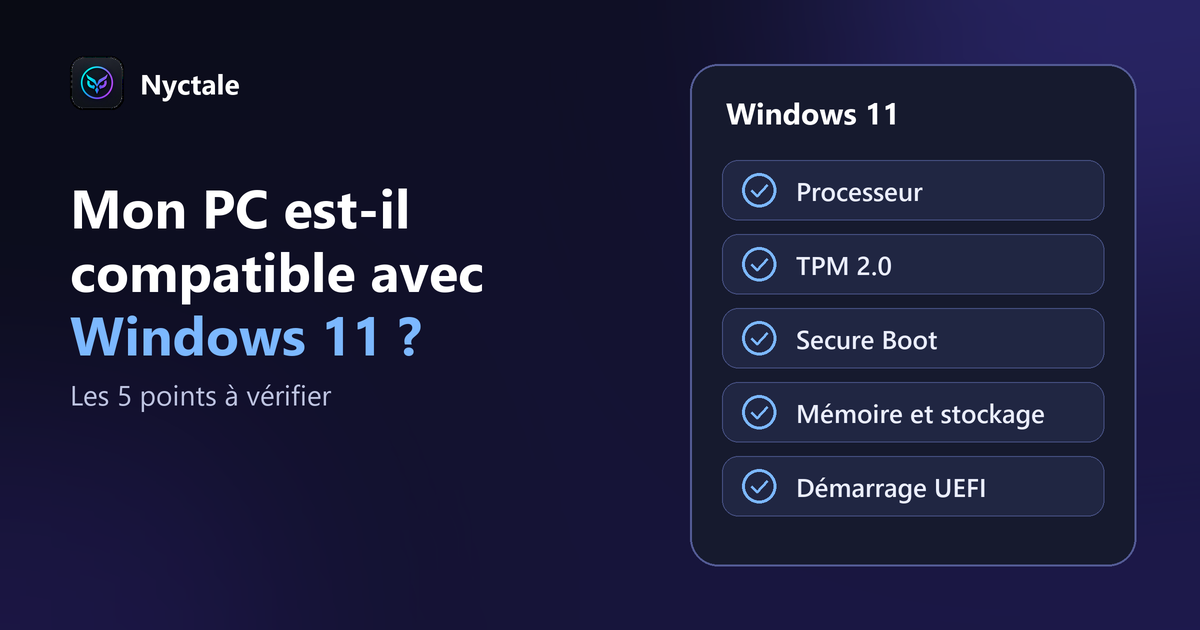
Pour savoir si votre PC est compatible avec Windows 11, comparez-le aux exigences officielles de Microsoft : processeur compatible, puce TPM 2.0, démarrage sécurisé (Secure Boot), mémoire et stockage suffisants. Microsoft propose un outil gratuit qui fait ce contrôle, et la page officielle des spécifications reste la référence, car les exigences précises sont à vérifier à la source.
Beaucoup de PC en parfait état se voient refuser la mise à niveau, souvent pour une raison simple à corriger, parfois pour une limite matérielle. Cet article explique ce que Windows 11 demande, comment tester votre machine et que faire selon le verdict. Les valeurs exactes se trouvent sur la page des spécifications de Windows 11, que nous vous invitons à consulter.
Quelles sont les exigences à vérifier ?
Les points qui bloquent le plus souvent :
- Le processeur : il doit figurer dans la liste de ceux que Microsoft prend en charge
- Le TPM 2.0 : une puce de sécurité, parfois présente mais désactivée dans le BIOS
- Le démarrage sécurisé (Secure Boot) : une option du micrologiciel, parfois désactivée
- La mémoire vive et le stockage : des minimums à respecter
- Le mode de démarrage UEFI : et non l'ancien mode hérité
Comment tester son PC ?
- Utilisez l'application Contrôle d'intégrité du PC (PC Health Check), proposée par Microsoft : elle indique si le PC est compatible et, sinon, pourquoi
- Regardez dans les paramètres de Windows, rubrique Windows Update : un message indique si la mise à niveau est proposée
- Pour le détail, consultez les informations système (msinfo32), qui indiquent le mode BIOS et l'état du démarrage sécurisé
Que faire si le TPM ou Secure Boot est « absent » ?
C'est souvent un réglage désactivé plutôt qu'une absence de matériel. Dans le BIOS ou l'UEFI de votre carte mère, cherchez les options TPM (parfois nommées PTT chez Intel ou fTPM chez AMD) et Secure Boot. Les noms varient selon les marques : consultez la documentation du fabricant, et notez vos réglages avant de modifier quoi que ce soit.
Que faire si le processeur n'est pas pris en charge ?
C'est la limite la plus ferme. Vous avez alors trois options : rester sur votre version actuelle de Windows aussi longtemps qu'elle est prise en charge (pour Windows 10, le support gratuit a pris fin le 14 octobre 2025 : voir Windows 10 fin de support : que faire de son PC), envisager un remplacement ou une évolution du matériel, ou, pour les profils avancés, étudier les contournements non officiels, qui comportent des risques et ne sont pas garantis. Notre article avant d'acheter un PC neuf vous aide à décider.
Avant de migrer : vérifier la santé du PC
Une mise à niveau sur un PC fragile se passe mal. Contrôlez l'état de votre disque (voir les signes d'un disque dur qui va lâcher), l'espace libre et les plantages récents. Une analyse Nyctale lit le journal Windows et la santé du disque : c'est un bon point de départ avant toute migration. Si Windows 11 devient ensuite lent, lisez Windows 11 lent après une mise à jour.
Conclusion : vérifier avant, sauvegarder toujours
Contrôlez la compatibilité avec l'outil officiel, corrigez ce qui n'est qu'un réglage et sauvegardez vos données avant toute mise à niveau. L'analyse de Nyctale est gratuite et vous donne un état de santé du PC en quelques minutes.
Questions fréquentes
Comment savoir si mon PC peut passer à Windows 11 ?
Avec l'application officielle de Microsoft, ou dans les paramètres de Windows Update.
Mon PC a un TPM mais il est refusé, pourquoi ?
Il est peut-être désactivé dans le BIOS, ou le processeur n'est pas pris en charge.
Peut-on passer à Windows 11 sans TPM 2.0 ?
Officiellement non. Des contournements existent mais ne sont ni officiels ni garantis.
Faut-il sauvegarder avant la mise à niveau ?
Oui, toujours.
Windows 10 reste-t-il utilisable ?
Son support gratuit a pris fin le 14 octobre 2025. Un programme de mises à jour de sécurité étendues court jusqu'au 12 octobre 2027 pour le grand public : notre article sur la fin de support de Windows 10 détaille les options.